Verständnis des Plug Walk AI Filter Workflows
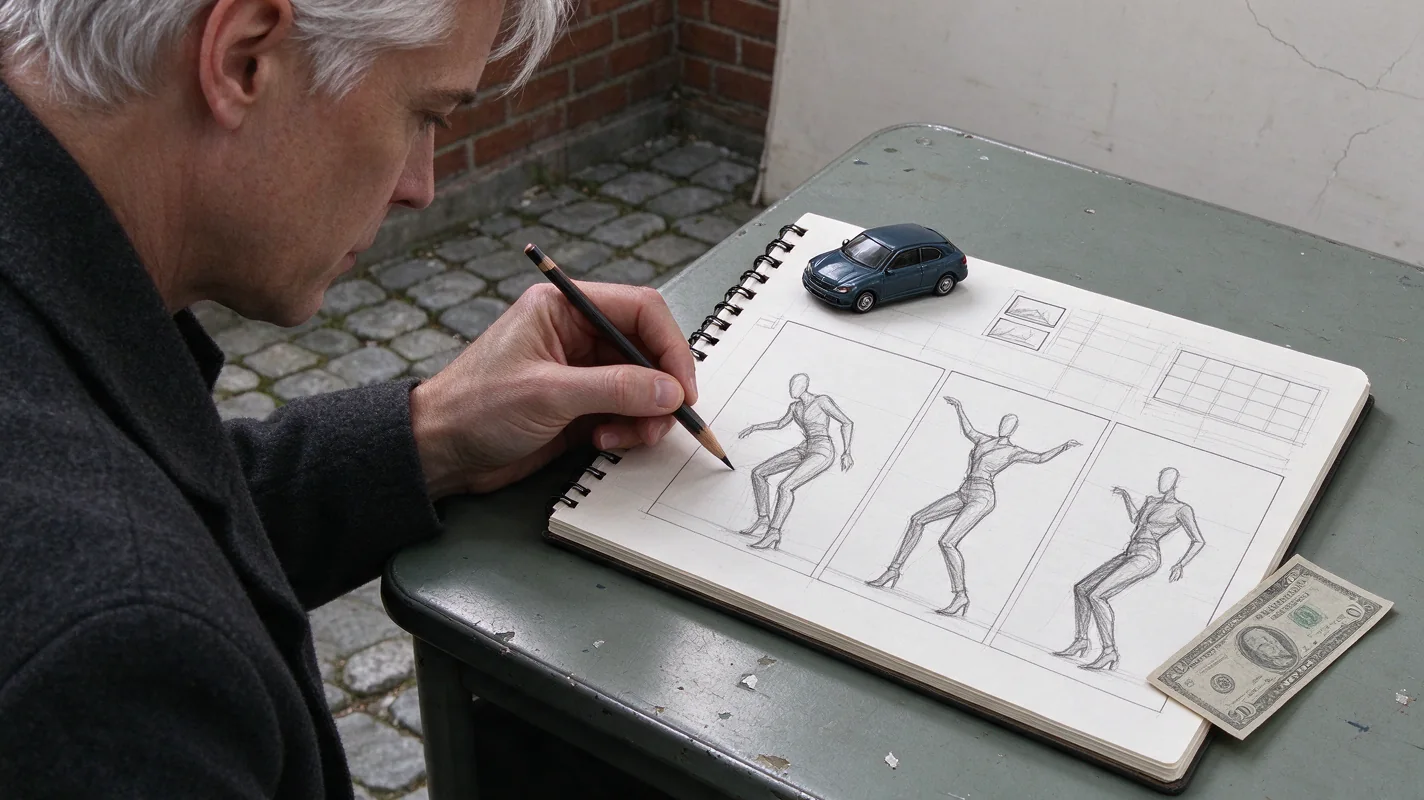
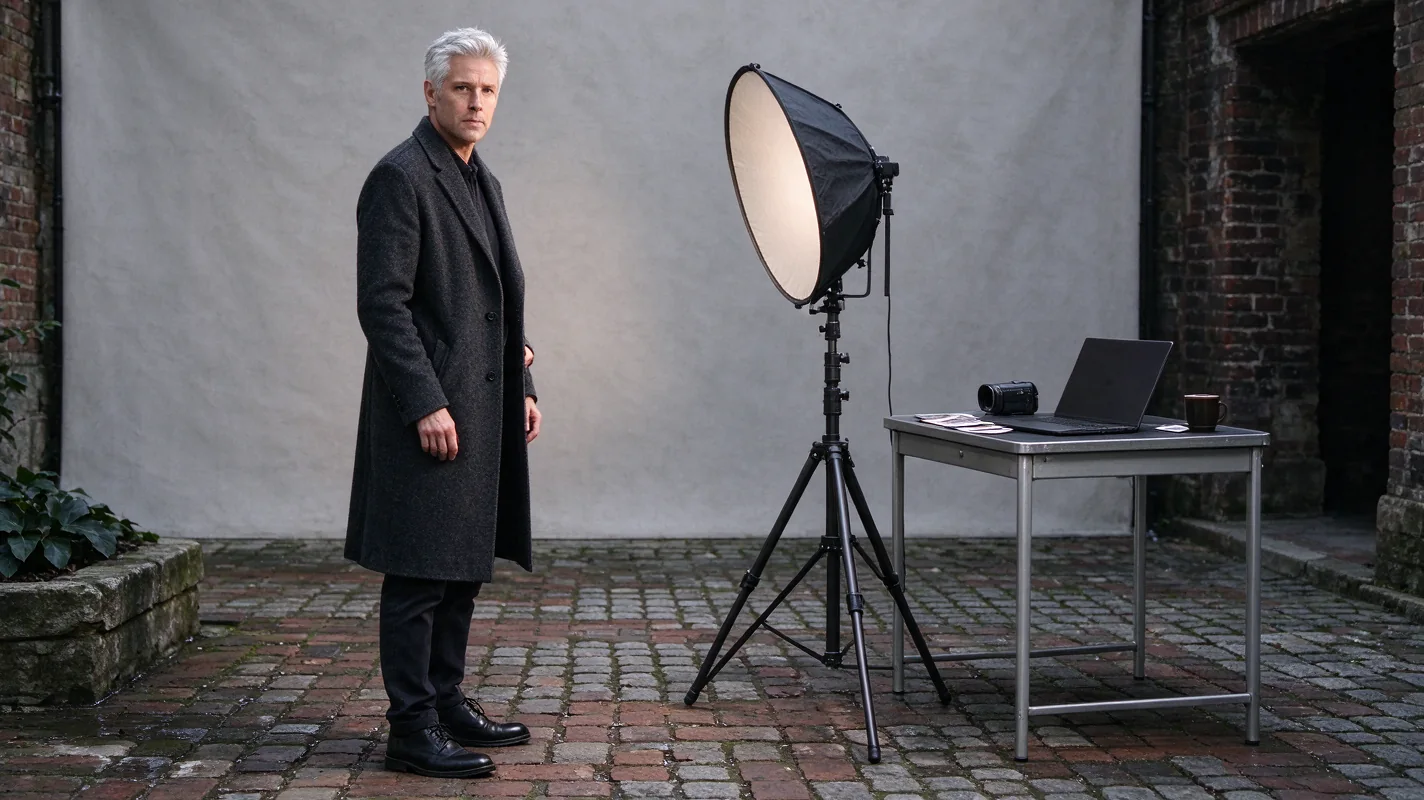
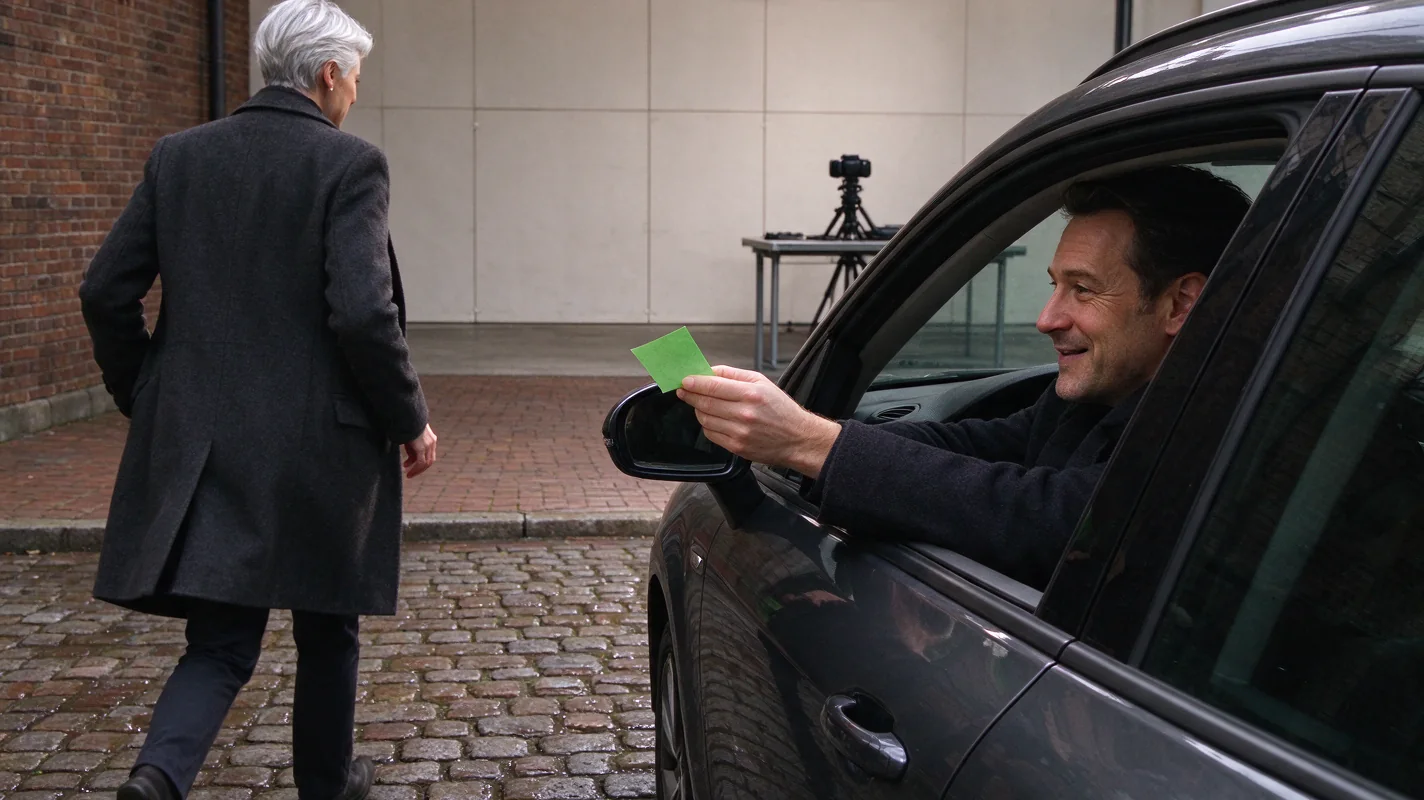
Der Plug Walk AI Filter bietet eine neuartige Möglichkeit, ein einzelnes statisches Bild in ein dynamisches, KI-generiertes Video zu verwandeln. Im Gegensatz zu vorlagenbasierten Bearbeitungswerkzeugen nutzt dieser browserbasierte Dienst künstliche Intelligenz, um Ihre Eingaben zu interpretieren und ein einzigartiges visuelles Erlebnis zu schaffen. Das Kernkonzept beinhaltet eine Prompt-gesteuerte Szene, typischerweise eine Perspektive aus dem Auto-Fenster bei Sonnenuntergang, die eine Reihe spezifischer Aktionen zeigt: ein freundlicher Tipp, ein Grinsen, ein Zurücktreten und ein lockerer, gebeugter Seitwärtsgang. Es ist entscheidend zu verstehen, dass dies kein Bewegungs-Kopierwerkzeug ist; es generiert neue Inhalte basierend auf Ihren Eingaben und der Interpretation der "Plug Walk"-Ästhetik durch die KI. Das Ergebnis ist ein standardmäßiges 12-Sekunden-MP4-Video im 9:16-Format und 720p, das das Standard Seedance 2.0-Modell verwendet. Dieser Leitfaden führt Sie durch den gesamten Prozess, von der Auswahl Ihrer Eingabe bis zum Verständnis der endgültigen Ausgabe und ihrer Nuancen.
Eingabeanforderungen und Best Practices
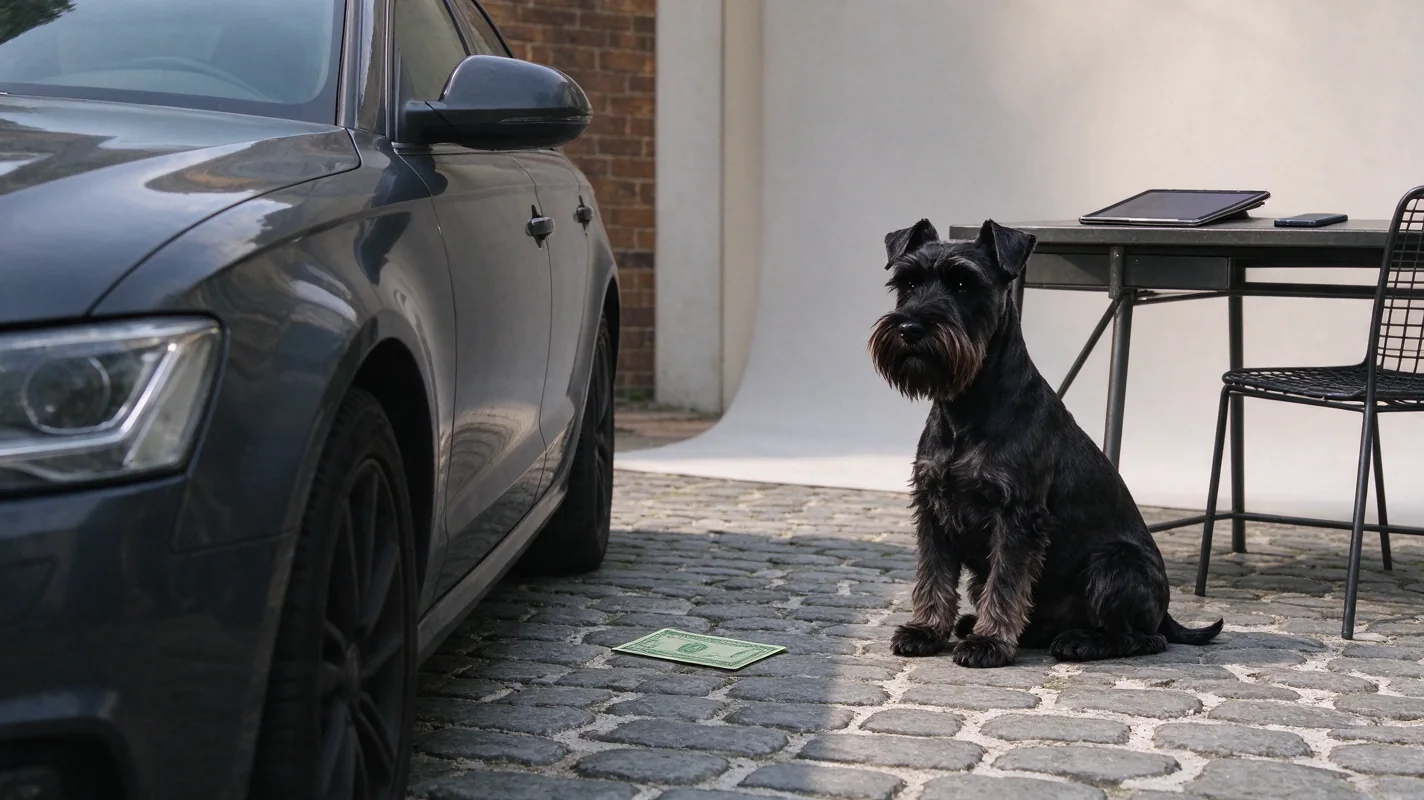
Um zu beginnen, müssen Sie eine Eingabe bereitstellen. Der Plug Walk AI Filter akzeptiert entweder eine einzelne Fotografie oder eine beschreibende Textnachricht. Für Fotoeingaben muss die Datei im JPG-, PNG- oder WebP-Format vorliegen und eine maximale Dateigröße von 10 MB haben. Das Motiv des Fotos kann ein einwilligendes Erwachsenes oder ein Haustier sein. Wenn Sie Text verwenden, können Sie ein originelles Motiv beschreiben. Für optimale Ergebnisse, insbesondere wenn Sie die "Plug Walk"-Persona anstreben, wird empfohlen, ein Foto auszuwählen, das das Gesicht und den Oberkörper des Motivs klar zeigt. Berücksichtigen Sie die Beleuchtung und Pose; ein gut beleuchtetes, klares Bild gibt der KI mehr Informationen. Obwohl der Filter auch mit Haustieren verwendet werden kann, ist die "Plug Walk"-Ästhetik von Natur aus menschenzentriert, daher können die Ergebnisse bei Tieren erheblich variieren, was die Erfassung der beabsichtigten Stimmung betrifft. Für eine detailliertere Anleitung zur Auswahl des besten Fotos siehe [best-photo-for-plug-walk-filter].
Der Generierungsprozess: KI vs. Vorlagen
Es ist wichtig, den Generierungsprozess des Plug Walk AI Filters von dem typischer Tuttavia video-Bearbeitungsvorlagen, wie sie beispielsweise in CapCut zu finden sind, zu unterscheiden. Vorlagenbasierte Editoren legen Ihre Medien über vordefinierte Animationen und Effekte. Sie fügen Ihr Foto oder Ihre Videoclips ein, und die Vorlage bestimmt die Bewegung und den Stil. Der Plug Walk AI Filter hingegen arbeitet mit einem generativen KI-Modell. Er nimmt Ihre Eingabe (Foto oder Text) und eine Reihe vordefinierter Parameter (die "Plug Walk"-Szene, Aktionen und Standardeinstellungen) und erstellt völlig neue visuelle Inhalte. Das bedeutet, dass jede Ausgabe einzigartig ist, selbst bei gleicher Eingabe, da die KI den Prompt interpretiert und ihre erlernten Muster anwendet. Die KI generiert Elemente wie Gesicht, Hände, Bewegung und sogar einen originellen Instrumental-Beat. Sie repliziert keine exakte Referenzvideo-Bewegung. Dieser generative Ansatz ermöglicht eine kreativere Interpretation, bedeutet aber auch, dass die Ergebnisse variieren können. Für einen direkten Vergleich siehe [plug-walk-ai-filter-vs-capcut].
Schritt-für-Schritt-Generierung: Ein illustratives Beispiel
Lassen Sie uns ein Beispiel mit einem einwilligenden Erwachsenen durchgehen. Für diese Veranschaulichung stellen wir uns ein Foto einer Person vor, die eine Jeansjacke trägt und sich drinnen befindet. Das Ziel ist es, ein "Plug Walk"-Video zu erstellen.
Illustration: Erstellung eines Plug Walk Videos
- Zugriff auf das Werkzeug: Navigieren Sie zur Website des Plug Walk AI Filters (https://plugwalkaifilter.pro) und suchen Sie den eingebetteten Generator im Abschnitt #tool.
- Foto hochladen: Klicken Sie auf die Upload-Schaltfläche und wählen Sie ein JPG-, PNG- oder WebP-Bild Ihres einwilligenden Erwachsenen. Stellen Sie sicher, dass das Foto kleiner als 10 MB ist und das Gesicht und den Oberkörper des Motivs klar zeigt. Für dieses Beispiel verwenden wir ein Foto einer Person in einer Jeansjacke, die leicht zur Kamera geneigt ist, mit einem neutralen Gesichtsausdruck.
- Generierungsmodell auswählen: Das Werkzeug gibt vor, "nur Standard Seedance 2.0 (kein Fast, Mini, 2.5)" zu verwenden. Stellen Sie sicher, dass dies ausgewählt ist.
- Standardeinstellungen überprüfen: Die Standardausgabe ist ein 12-Sekunden-MP4-Video im 9:16-Format und 720p. Die Szene ist eine Prompt-gesteuerte Auto-Fenster-POV bei Sonnenuntergang, die einen "Ein-Dollar-freundlichen Tipp, Grinsen, Zurücktreten, lockeren gebeugten Seitwärtsgang" beinhaltet. Ein origineller Instrumental-Beat begleitet das Video.
- Generierung starten: Nachdem Sie Ihre Eingabe und Einstellungen bestätigt haben, werden Sie aufgefordert, Credits zu kaufen, falls Sie dies noch nicht getan haben. Die Website besagt "Kauf vor der Generierung erforderlich" und "keine kostenlosen Credits, Anmeldebelohnung, Testgenerierung, Wasserzeichenvorschau oder kostenlose Freischaltung." Sobald Credits verfügbar sind, starten Sie den Generierungsprozess. Beachten Sie, dass der "15-Sekunden-Zahlungsaufforderungs-Countdown kein Generierungsprozess ist."
- Ausgabe erhalten: Die KI wird Ihre Anfrage verarbeiten. Das generierte Video wird eine einzigartige Interpretation der "Plug Walk"-Szene sein, die das Motiv aus Ihrem Foto integriert. Die KI zielt auf ein "Grinsen" und den angegebenen Gang ab, aber genaue Ähnlichkeit, Timing und Bewegung werden nicht garantiert. Die Ausgabe ist eine private MP4-Datei. Sie haben die Möglichkeit, sie öffentlich zu teilen, vorbehaltlich der redaktionellen Auswahl.
Diese Illustration hebt die Kernschritte hervor. Die KI wird die Jeansjacke, die Merkmale des Motivs interpretieren und die "Plug Walk"-Aktionen innerhalb der Auto-Fenster-Sonnenuntergangsszene anwenden. Das generierte Grinsen und der Gang werden KI-gesteuert sein, keine direkte Kopie einer Pose im Originalfoto.
Kreditsystem und Kosten
Der Plug Walk AI Filter arbeitet mit einem Kreditsystem. Es gibt keine kostenlosen Testversionen, Anmeldebelohnungen oder Wasserzeichen-Vorschauen. Um ein Video zu generieren, müssen Sie Credits kaufen. Die Standard-Generierungseinstellungen (12 Sekunden, 9:16, 720p MP4) kosten 30 Credits. Es ist wichtig, die Arten von Credits zu verstehen: "Einmalige Credits verfallen nie", während "monatliche/jährliche Credits am Ende des jeweiligen Abrechnungszeitraums verfallen." Die Kündigung eines Abonnements stoppt nur zukünftige Verlängerungen; sie beeinträchtigt nicht den aktuellen Abrechnungszeitraum oder bereits generierte Inhalte. Detaillierte Preisinformationen finden Sie unter [plug-walk-ai-filter-cost].
Datenschutz und Ausgabeverwaltung
Ihre Eingaben und die generierten Ausgaben werden standardmäßig als privat behandelt. Die Website besagt: "Eingaben privat; Ergebnis standardmäßig privat, öffentliche Freigabe Opt-in und redaktionelle Auswahl." Das bedeutet, dass Ihre Fotos und die daraus resultierenden Videos nicht öffentlich geteilt werden, es sei denn, Sie stimmen dem ausdrücklich zu. Wenn Sie sich für die Freigabe entscheiden, können Ihre Inhalte einer redaktionellen Auswahl durch die Plattform unterliegen. Fehlgeschlagene Generierungsaufgaben führen dazu, dass Credits an ihren ursprünglichen Speicherort zurückgegeben werden, nicht zu automatischen Bargeld-Rückerstattungen. Das System ist auf Sicherheit ausgelegt und nutzt "OTP-E-Mail-Login, keine Passwörter oder Google" für den Kontozugriff.
Fehlerbehebung bei häufigen Problemen
Abweichungen bei der KI-Ausgabe sind zu erwarten. Wenn das generierte Gesicht oder die Hände nicht Ihren Erwartungen entsprechen oder das Bewegungs-Timing nicht stimmt, ist es wichtig, die Grenzen der KI zu bedenken. Der Dienst "garantiert niemals exakte Ähnlichkeit, Timing, virale Reichweite oder erfolgreiche Ausgabe." Wenn eine Aufgabe fehlschlägt, werden die Credits zurückerstattet. Bei anhaltenden Problemen mit der Gesichts- oder Handdarstellung konsultieren Sie [fix-plug-walk-ai-face-hands]. Wenn Sie Probleme mit der generierten Musik haben, lesen Sie [plug-walk-ai-filter-music]. Denken Sie daran, die KI erstellt eine neue Interpretation, keine perfekte Replik.
Praktische Checkliste für die Generierung
Um einen reibungslosen Generierungsprozess zu gewährleisten, verwenden Sie diese Checkliste:
| Schritt | Aktion | Hinweise |
|---|---|---|
| 1. Eingabeauswahl | Wählen Sie ein klares, gut beleuchtetes JPG-, PNG- oder WebP-Foto (<=10MB) oder Text. | Konzentrieren Sie sich auf Gesicht und Oberkörper des Motivs. Stellen Sie die Zustimmung für erwachsene Motive sicher. Bei Haustieren verwalten Sie die Erwartungen bezüglich der "Plug Walk"-Stimmung. Siehe [plug-walk-ai-filter-cat-dog] für tierartspezifische Einblicke. |
| 2. Werkzeugzugriff | Navigieren Sie zu https://plugwalkaifilter.pro und finden Sie das #tool. | Stellen Sie sicher, dass Sie sich auf der korrekten, unabhängigen Website befinden. |
| 3. Hochladen/Eingabe | Laden Sie Ihr gewähltes Foto hoch oder geben Sie beschreibenden Text ein. | Überprüfen Sie die Dateigröße und das Format. |
| 4. Bestätigung der Einstellungen | Überprüfen Sie, ob "Standard Seedance 2.0" ausgewählt ist. | Standardeinstellungen (12s, 9:16, 720p MP4, Auto-Fenster-Szene, spezifische Aktionen) gelten, sofern nicht anders angegeben. |
| 5. Credit-Kauf | Stellen Sie sicher, dass Sie über ausreichende Credits verfügen (30 für Standardausgabe). | Keine kostenlosen Credits, Testversionen oder Vorschauen. Der Kauf ist vor der Generierung erforderlich. Einmalige Credits verfallen nicht. |
| 6. Generierung starten | Klicken Sie auf die Schaltfläche "Generieren". | Ignorieren Sie den 15-Sekunden-Zahlungsaufforderungs-Countdown; er ist kein Teil der Generierung. |
| 7. Ausgabe überprüfen | Laden Sie Ihr generiertes MP4-Video herunter und überprüfen Sie es. | Verstehen Sie, dass KI-Ergebnisse variieren. Exakte Ähnlichkeit, Timing und Bewegung sind nicht garantiert. |
| 8. Datenschutzoptionen | Entscheiden Sie, ob Sie das Ergebnis privat halten oder sich für die öffentliche Freigabe entscheiden möchten. | Eingaben und Ausgaben sind standardmäßig privat. Die öffentliche Freigabe ist optional und unterliegt der redaktionellen Auswahl. Siehe [plug-walk-ai-filter-privacy]. |
| 9. Fehlerbehebung | Konsultieren Sie bei Problemen die FAQs oder relevante Anleitungen. | Beziehen Sie sich auf Anleitungen zur Fehlerbehebung für Gesichts-/Handprobleme oder Musik. Fehlgeschlagene Aufgaben geben Credits zurück. |
Häufig gestellte Fragen (FAQs)
F1: Kann ich anstelle eines Fotos einen Videoclip als Eingabe verwenden?
A1: Nein, der Plug Walk AI Filter akzeptiert ausschließlich ein Foto (JPG/PNG/WebP <=10MB) oder Text, der ein originelles Motiv beschreibt. Er verarbeitet keine Videoclips als Eingabe für die Generierung.
F2: Wie lange dauert der Generierungsprozess?
A2: Die bereitgestellten Fakten geben keine genaue Dauer des KI-Generierungsprozesses nach der Einleitung an. Der "15-Sekunden-Zahlungsaufforderungs-Countdown" wird ausdrücklich als kein Generierungsprozess bezeichnet. Benutzer sollten mit Verarbeitungszeit nach dem Kauf von Credits und der Einleitung der Anfrage rechnen.
F3: Kann ich eine Rückerstattung erhalten, wenn mir das generierte Video nicht gefällt?
A3: Der Dienst besagt: "Fehlgeschlagene Aufgaben geben Credits an ihre ursprüngliche Quelle zurück, keine automatischen Bargeld-Rückerstattungen." Dies impliziert, dass Sie Ihre Credits zurückerhalten, wenn die Generierung vollständig fehlschlägt. Unzufriedenheit mit dem ästhetischen Ergebnis einer erfolgreichen Generierung fällt jedoch nicht unter automatische Bargeld-Rückerstattungen.
F4: Welche Art von Musik wird in den generierten Videos verwendet?
A4: Der Plug Walk AI Filter verwendet einen "Original instrumental beat requested; no licensed commercial song included." Das bedeutet, dass die Musik KI-generiert und für jedes Video einzigartig ist, kein populärer Song. Mehr zur Musik finden Sie unter [plug-walk-ai-filter-music].
Erste Schritte mit dem Plug Walk AI Filter
Sind Sie bereit, Ihre Fotos in einzigartige KI-generierte "Plug Walk"-Videos zu verwandeln? Entdecken Sie die kreativen Möglichkeiten und generieren Sie noch heute Ihr erstes Video.
Probieren Sie das Tool aus dieser Anleitung aus
Ein Foto oder eine Textidee. Das Standard-12-Sekunden-Video mit 720p kostet 30 gekaufte Credits. Fehlgeschlagene Aufgaben geben Credits zurück.
Erstelle dein Plug Walk KI-Video
Die Szene aus dem Autofenster ist bereits vorbereitet. Füge nur die Details hinzu, die dir wichtig sind.
Dieses Video: 30 Credits · 720p · 12 Sekunden
Wähle ein Foto oder gib mindestens 10 Zeichen ein und bestätige dann die Erlaubnis, um fortzufahren.
Nur kostenpflichtige Generierung. Sieh die genauen Kreditkosten, bevor du beginnst.
Plug Walk AI Filter
Plug Walk AI Filter Redaktionsteam · Redaktionelle Anleitung basierend auf den aktuellen Produkteinstellungen.